기능별 사용법
- 망고보드란?
- 템플릿 사용/사이즈 변경
- 이미지·템플릿 찾기
- 즐겨찾기
- 작업저장/폴더관리/다운로드/공유
- 요소설정,순서정렬,링크
- 사진
- 텍스트
- 색상
- 배경
-
차트/지도/표/카카오맵
YouTube/QR·바코드 -
편리한 사용팁
- 그라데이션 활용법
- 실험실
- 다른 템플릿 일부만 가져오기
- 이전 작업 상태로 되돌리기
- 업로드 공간이 부족합니다
- 편리한 기능 모음
- 상세페이지 제작시 필수 기능
- 요소 서식 복사 및 붙여넣기
- 망고보드 한입 튜토리얼
- 기획부터 디자인까지, 고퀄리티 AI 상세페이지 '풀세트' 자동 완성
- 에디터에서 원하는 디자인을 빠르게 찾는 방법
- 쿠팡 상세페이지 GIF 넣는법 | webp 파일 망고보드로 만드는 법
- 망고보드 쿠폰코드 사용법
- 카드뉴스 만들기, AI 생성부터 수정 방법까지 제작 꿀팁 총정리
- 퀄리티 좋은 PPT AI 초안부터 완성까지 총정리
- 우클릭으로 에디터 작업을 더 빠르게
- 나만의 움직이는 영상 스티커 만들기
- 레이어
-
동영상 기능 사용법
- AI 음성(TTS)
- AI음성(TTS) 블록 타임라인 추가 방식
- AI음성(TTS) 잘릴 때 해결법
- AI음성(TTS) 변경 및 삭제
- AI음성(TTS) 설정 복사/붙여넣기
- 사용자 지정 효과
- 사용자 지정 효과 - 크기변화
- 사용자 지정 효과 - 각도회전
- 사용자 지정 효과 - 위치이동
- 사용자 지정 효과 - 투명조절
- 동영상 소스 활용하여 만들기
- 동영상 설정 / 다운로드
- 여러 자막 순서대로 넣기
- 동영상 작업 시 알아야 하는 기능 (그룹, 영상 효과 제외)
- 동영상 시간 타이밍 속도조절
- 동영상 요소 조절 - 재생구간, 지연시간, 반복재생, 음원제거
- 배경음악(BGM), 구간 볼륨 조절, 효과음
- 권장 PC사양/속도 개선 방법
- 망고보드 동영상 제작 기본 이해
- PC 동영상 / 배경음악 업로드
- 업로드 영상 자르기/크기조정
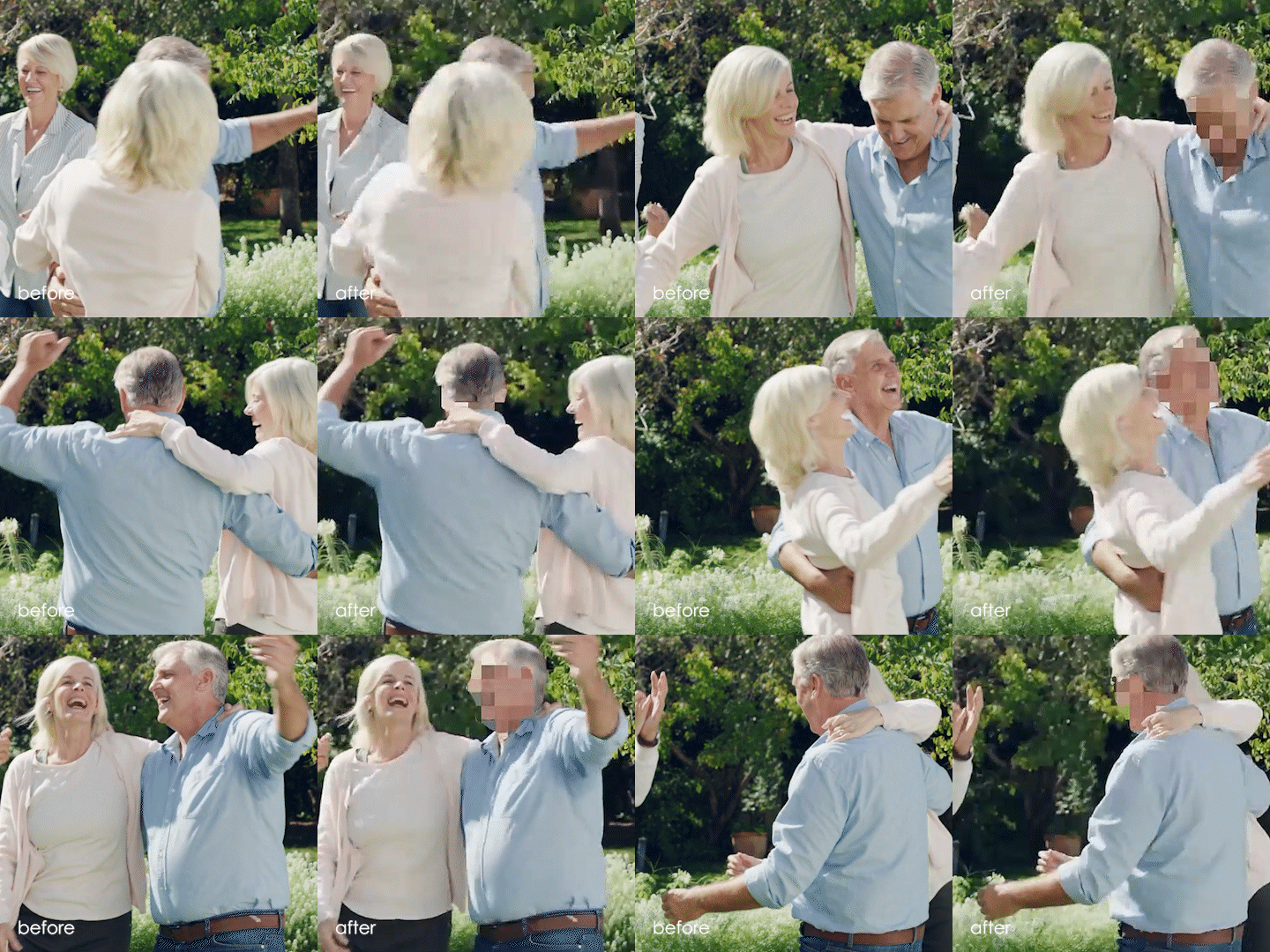
- AI 동영상 모자이크
- 동영상 잘 만드는 팁
- 다른 동영상 제작 프로그램과 함께 사용하기
- 동영상 제작시 유의사항
- 오디오 페이드 인/아웃 설정하기
- 동영상 템플릿 사용가이드
- 팀협업(팀룸)
- 슬라이드 활용법
- 인쇄 주문 및 결제
- 모션 효과/템플릿(MP4/GIF)
- 슬라이드 쇼 사용법
- 그리기툴
- 도형
- AI
- AI 사진편집
- AI 사진교체
- 타임라인
- 만화
- AI 디자이너
- 홈
- 투명영상을 같이 사용하기 (구버전)
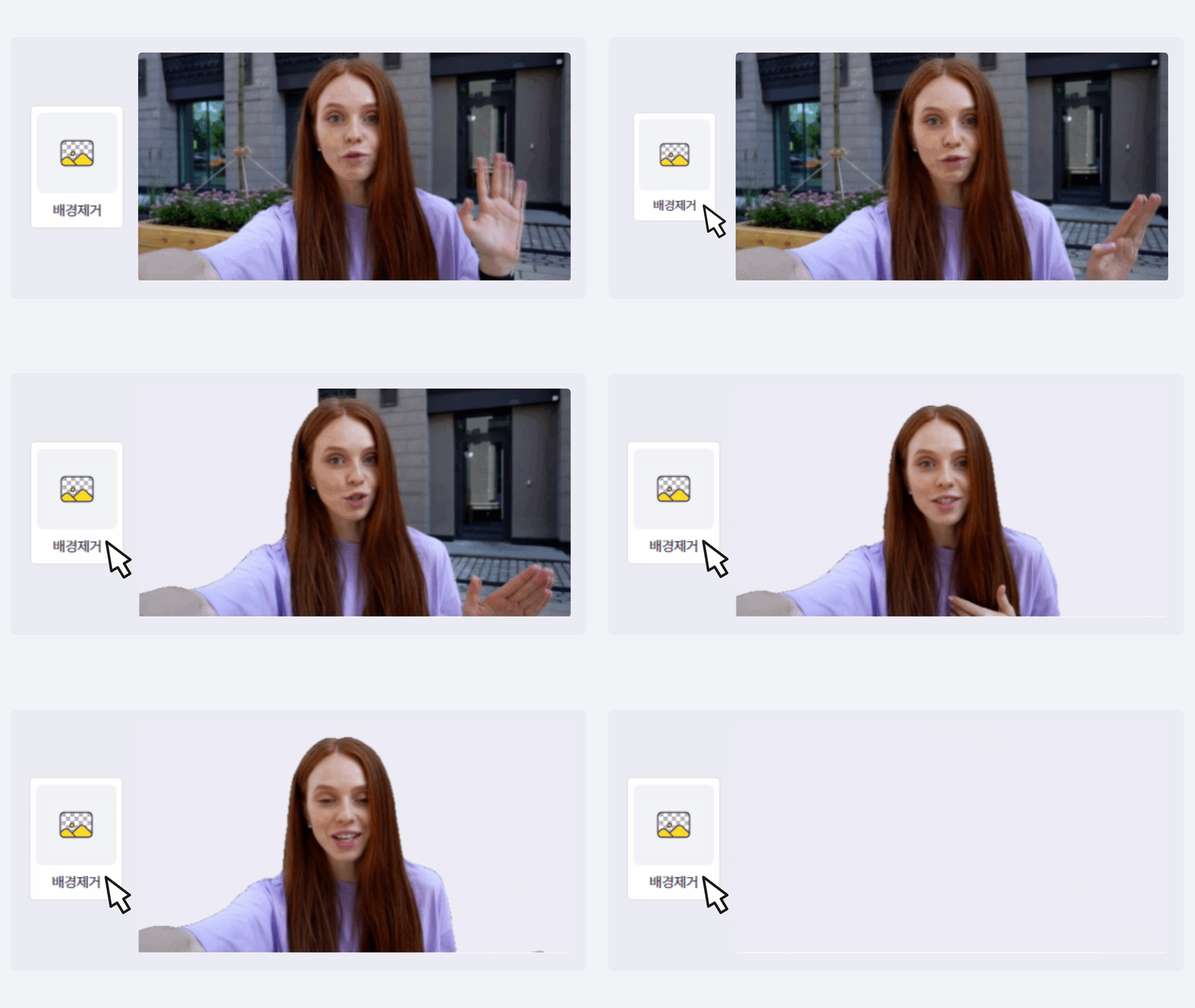
투명영상 (배경 혹은 일부분이 투명한 영상. 일명 크로마키)을 사용하면 생동감 있는 영상을 만들 수 있습니다.
동영상(혹은 이미지) 위에 투명영상을 겹쳐서 동영상을 만들 수 있습니다.
1. 투명영상이 있는 곳
좌측 메뉴의 '그래픽' 탭에 들어가면 투명영상이 있습니다.

2. 투명영상의 예시
아래와 같이 부분 혹은 장면 혹은 배경이 투명한 영상들이 있습니다.


3. 투명영상 활용방식
일반 영상 혹은 이미지 위에 투명 영상을 겹쳐 올려서 동영상을 만듭니다.

4. 투명영상 확인 방법
완전 투명한 상태로 시작하는 투명영상의 경우 슬라이드에서 보이지 않습니다.
마우스를 슬라이드에 올렸을 때 '투명영상' 이라는 글씨가 보이면 투명영상이 올라가 있는 상태입니다.
재생 버튼을 누르면 투명영상이 재생되는 모습을 볼 수 있습니다.

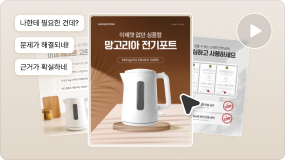
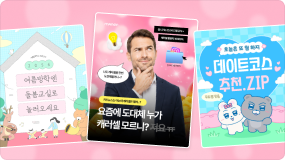
5. 투명영상을 활용한 동영상 제작 예시
투명 영상 활용하면 생동감이 있거나 주목성을 높일 수 있는 영상을 만들 수 있습니다.