• 30일 이후 자동 삭제
  • 공지사항
  • 사용 가이드
  • 망고야 부탁해
원격제어
  • 망고보드
  • 망고툰(웹툰·애니)
행사 · 축하 응원템, 휴대용 현수막 & 깃발 출시
웹툰 · 애니도 클릭으로 만드세요.
logo
  • 템플릿
  • 요금제/결제
  • 사용가이드
  • 캐릭터
  • 트렌드 따라잡기
  • 인쇄물 제작/주문
  • 로그인
  • 회원가입
  • 저작권 규정
  • 체험하기
  • 실험실
  • 템플릿
  • 요금제/결제
  • 사용가이드
  • 캐릭터
  • 트렌드 따라잡기
  • 인쇄물 제작/주문
  • 저작권 규정
  • 로그인
  • 회원가입
기능별 사용법
  • 망고보드란?
    • 망고보드 용도/저작권
  • 템플릿 사용/사이즈 변경
    • 템플릿 사용하기
    • 사이즈 변경 (AutoFit-오토핏, 개별 높이 설정)
  • 이미지·템플릿 찾기
    • 상세검색/검색필터
    • 비슷한 요소(이미지) 찾기
    • AI 검색 - 비슷한 레이아웃 템플릿, 비슷한 형태 이미지
  • 즐겨찾기
    • 즐겨찾기/그룹 즐겨찾기
  • 작업저장/폴더관리/다운로드/공유
    • 파워포인트 파일(PPTX) 다운로드 시, '슬라이드 노트' 내용도 포함 가능
    • 고해상도 인쇄용 PDF 다운로드
    • 결과물 다운로드 (이미지,인쇄,PPT,PDF,동영상,GIF)
    • 템플릿 URL로 공유 / 템플릿 주고 받기
    • 안드로이드 스마트폰 크롬에서
      모바일페이지 확대·축소하는 방법
    • 나의작업 불러와서
      편집하기/합치기
    • 저장/다른 이름으로 복사
    • 이미지 각각 분리해서 파워포인트 파일(PPTX) 다운로드
    • 나의작업 폴더 생성/이동
    • 편집 가능한 텍스트로 파워포인트 파일(PPTX) 다운로드
  • 요소설정,순서정렬,링크
    • 복사,회전,반전,그룹묶기
    • 투명도,겹침순서(정렬),하이퍼링크
    • 여러 요소를 마우스로 선택
    • 요소 교체하기
  • 사진
    • 멀티 프레임
    • 사진 자유변형 (이미지워프)
    • 사진 자르기(Crop), 이미지 조정
    • 프레임
    • 사진 보정
    • 사진 가장자리 흐리게 하기
    • 그림자 넣기 (입체효과)
    • 업로드한 파일 다운로드
    • 화면 캡쳐 이미지 가져오기
    • 포토 에디터 (필터/모자이크/지우개/화질개선/AI지우개)
    • 사진 필터(오일페인팅/스케치)
    • 모자이크 처리
    • 배경제거(누끼 따기)
    • 외곽선(윤곽선) 두르기
    • 영역/요술봉 기능
    • PC에 있는 사진 업로드,
      구글 드라이브 사진 불러오기
    • 도장툴-사진 속 글씨/사물 지우기
    • 사진 일부분만 흐리게하기
  • 텍스트
    • 텍스트 탭-단축키, 추천 폰트, 즐겨 찾기
    • 기본폰트 설정
    • 텍스트 윤곽선
    • 텍스트 그림자
    • 텍스트 그라데이션
    • 사용자 소유 폰트 업로드
    • 워드아트 텍스트 디자인
    • 텍스트 가운데 투명처리
    • 텍스트 긴 그림자 만들기
    • 입체효과 3D텍스트
    • 같은 종류 폰트 한번에 변경
    • 텍스트에 사진 넣기
    • 한글→한자 변환
    • 텍스트 스타일 복사
    • 망고보드 서체 다운로드
    • AI 텍스트 꾸미기
    • 자유변형 텍스트
  • 색상
    • 색상 맞추기/스포이트 사용
    • 원클릭으로 전체 컬러 변경
  • 배경
    • 배경 설정
    • 배경 테두리 만들기
    • 투명배경 PNG
  • 차트/지도/표/카카오맵
    YouTube/QR·바코드
    • 차트(그래프)
    • 표를 달력 형태로 변환하기
    • 지도
    • 표
    • 유튜브 동영상 삽입
    • 차트연동-엑셀/구글스프레드시트
    • 카카오맵 지도 삽입하기
    • 표연동-엑셀/구글스프레드시트
    • QR·바코드 만들기
    • 표 가져오기 - 엑셀/PPT/한글
  • 편리한 사용팁
    • 그라데이션 활용법
    • 실험실
    • 다른 템플릿 일부만 가져오기
    • 이전 작업 상태로 되돌리기
    • 업로드 공간이 부족합니다
    • 편리한 기능 모음
    • 상세페이지 제작시 필수 기능
    • 요소 서식 복사 및 붙여넣기
    • 망고보드 한입 튜토리얼
  • 레이어
    • 레이어 사용
  • 동영상 기능 사용법
    • 망고보드 동영상 제작 기본 이해
    • 슬라이드 제작시 주의점
    • 동영상 소스 활용하여 만들기
    • PC 동영상/배경음악 업로드
    • 동영상 설정/다운로드
    • 여러 자막 순서대로 넣기
    • 동영상 작업시 알아야할 기능
      (그룹,영상 효과 제외)
    • 동영상 시간 타이밍 속도 조절
    • 동영상 잘 만드는 팁
    • 권장 PC사양/속도 개선 방법
    • 동영상 요소 조절-재생구간&지연시간,반복재생,음원제거
    • 투명영상을 같이 사용하기
    • 다른 동영상 제작 프로그램과 함께 사용하기
    • 배경음악(BGM), 페이드아웃,
      효과음
    • 문자(텍스트)→음성 변환하기 (TTS)
    • 동영상 템플릿 음성(TTS)삭제
    • 업로드 영상 자르기/크기조정
    • 문자→ 음성 변환(TTS) 설정 복사/붙여넣기
    • AI 동영상 모자이크
  • 동영상 템플릿 사용가이드
    • 동영상 템플릿 불러오기
    • 동영상 효과 제외를 활용한
      움직임 제어
    • 영상 재생구간/속도 설정
    • 레이어로 편리하게 편집
    • 템플릿의 사진과 동영상 요소 교체하는 법
  • 팀협업(팀룸)
    • 팀룸 만들기/팀원 초대
    • 팀룸 관리
    • 팀룸에서 작업하기
    • 팀원관리/권한설정
    • 팀업로드(파일 업로드)
    • 템플릿 복사이동(↔나의작업)
    • 커뮤니케이션(보드/댓글)
  • 슬라이드 활용법
    • 슬라이드 배경 복사 붙여넣기
    • 슬라이드 개별 높이 설정
    • 슬라이드 크기 변경
    • 여러 슬라이드 보기
    • 안내선, 눈금자 사용
    • 슬라이드 쪽수 날짜 / 워터마크 삽입
  • 인쇄 주문 및 결제
    • 인쇄 출력 서비스 이용하기
    • 가격 확인 및 견적서 출력하기
  • 모션 효과/템플릿(MP4/GIF)
    • 모션효과 설정하기
    • 모션템플릿 활용하기
    • GIF/MP4 삽입하여 모션효과 만들기
    • 모션효과 적용 꿀팁
    • 카운트 효과 설정하기
  • 슬라이드 쇼 사용법
    • 슬라이드쇼 살펴보기
    • 애니메이션 효과 설정하기
    • 프레젠테이션 진행하기
  • 그리기툴
    • 그리기툴
  • 도형
    • 사각형/프레임 꼭지점 자유 변형
    • 기본선 간격/길이 조정
    • 도형 설정
  • AI 문장 만들기 / AI 표 만들기
    • AI 문장 · 카피 만들기
    • AI 표 만들기
    • AI 글 / 표 추출 (텍스트 추출)
  • AI 이미지 / 영상 만들기
    • 내 사진으로 만들기 - AI 일러스트
    • 내 사진으로 만들기 - AI포즈 /AI캐리커쳐
    • AI 디자이너
    • 원하는 외형으로 AI 이미지 만들기
    • 원하는 포즈로 AI 이미지 만들기
    • AI로 생성한 이미지 확인하기
    • AI갤러리
    • AI로 이미지 생성하기
    • AI 영상 만들기
  • AI 사진편집
    • AI변형 - 이미지 변형하기
    • AI변형 - 이미지 배경 제거
    • AI변형 - 이미지 합성하기
    • 사진 화질 개선 - AI 기능
    • AI 영역 확장 - 이미지를 확장하기
    • AI 지우개 - 사진 속 사람/사물 지우기 
    • AI 개체 분리
    • AI로 상품배경 생성하기
  • AI 사진교체
    • AI로 얼굴 교체하기
    • AI 제품 교체
사용자 매뉴얼 망고보드 소개서 망고보드체 다운로드
  • 홈
  • 배경음악(BGM), 페이드아웃, 효과음


동영상 설정으로 들어 가기


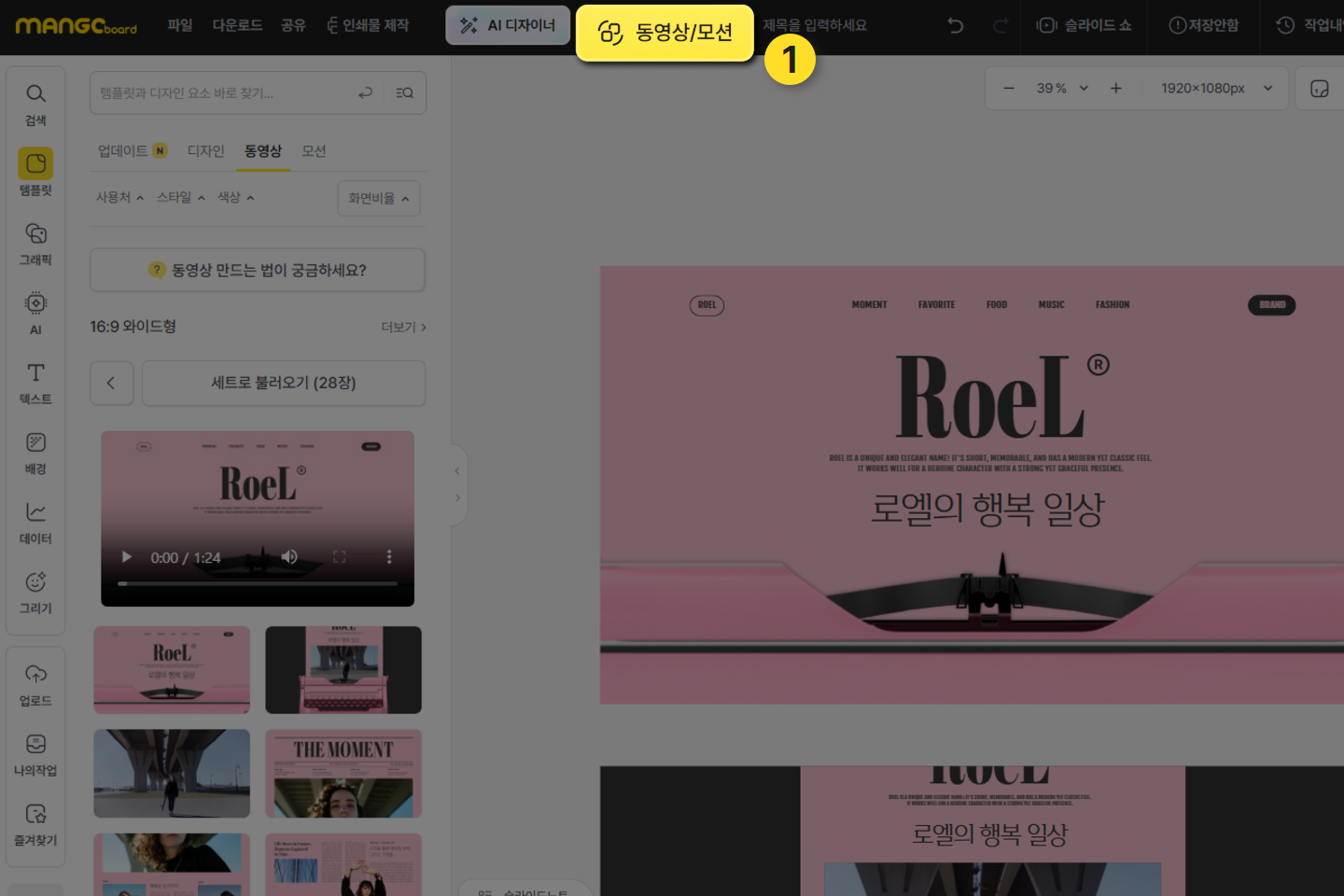
배경음악, 효과음을 설정하기 위해서는 상단에 보이는 '동영상/모션 설정' 으로 들어 갑니다.


배경음악(BGM)넣기/페이드 아웃


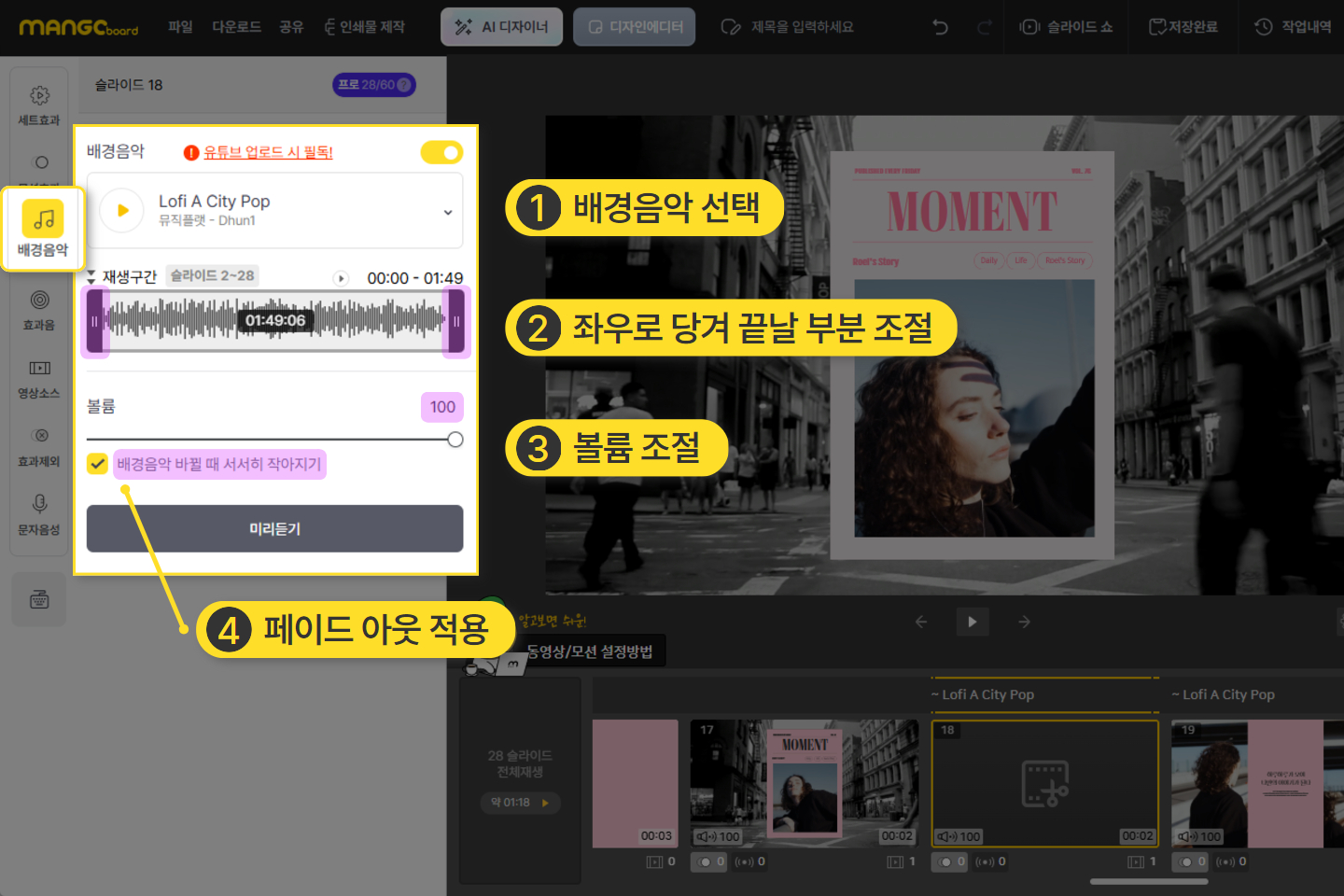
슬라이드별로 배경음악을 선택할 수 있습니다.


다음 슬라이드에 다른 음악을 적용하지않는 한, 앞 슬라이드에 적용한 음악이 다음 슬라이드로 계속 이어집니다.


페이드아웃 효과를 위해서는 '배경음악 바뀔 때 서서히 작아지기' 앞에 체크 박스를 클릭합니다.


유튜브용 영상에 음악 적용 시 주의할 점
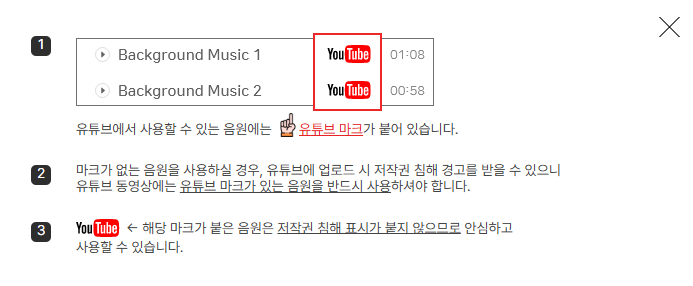


(*자세한 내용은 해당 배경음악을 설정할 때 볼 수 있는 안내 메시지에 있습니다 )


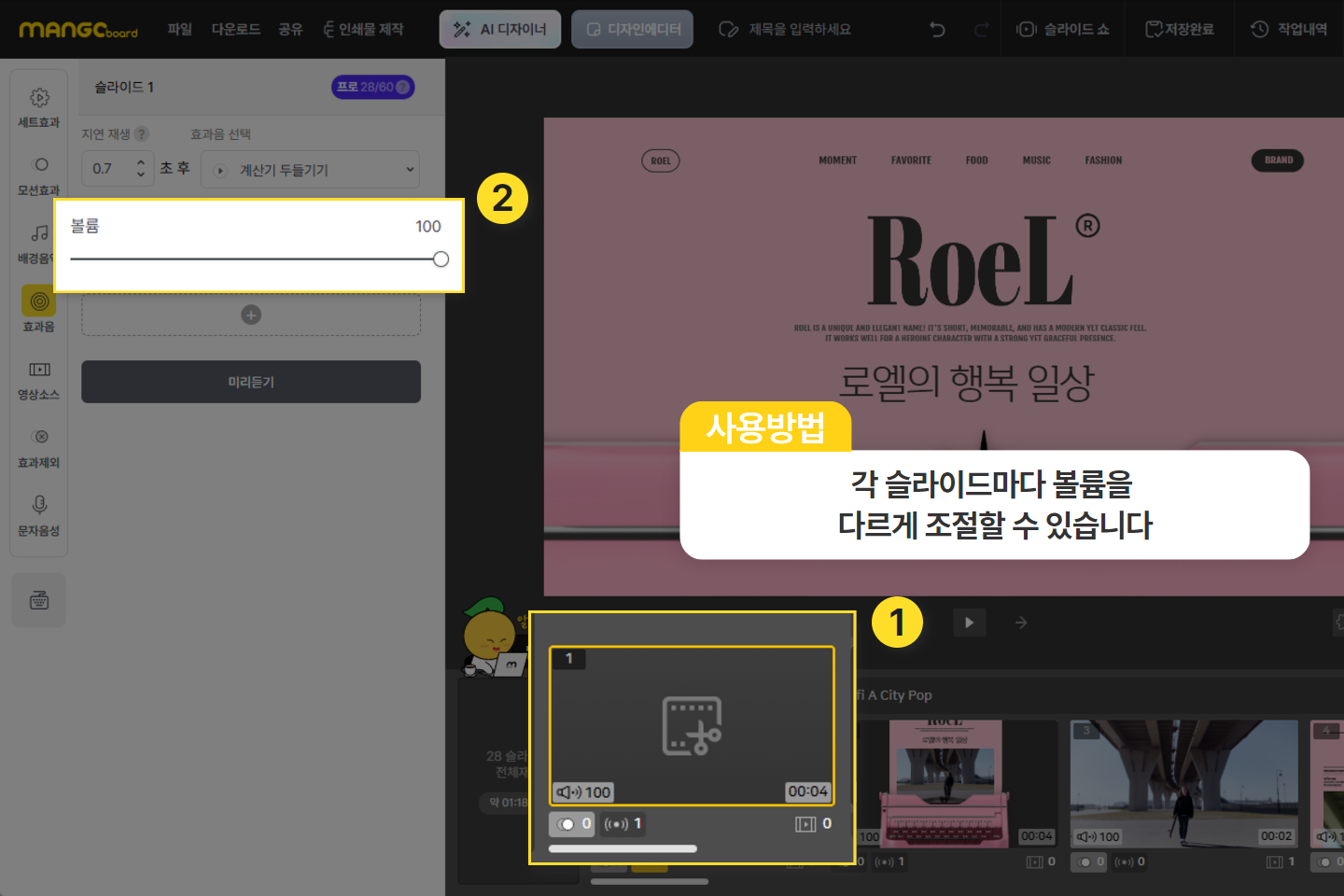
배경음악 볼륨 설정


배경음악의 볼륨은 슬라이드 별로 각각 다르게 조절할 수도 있습니다.


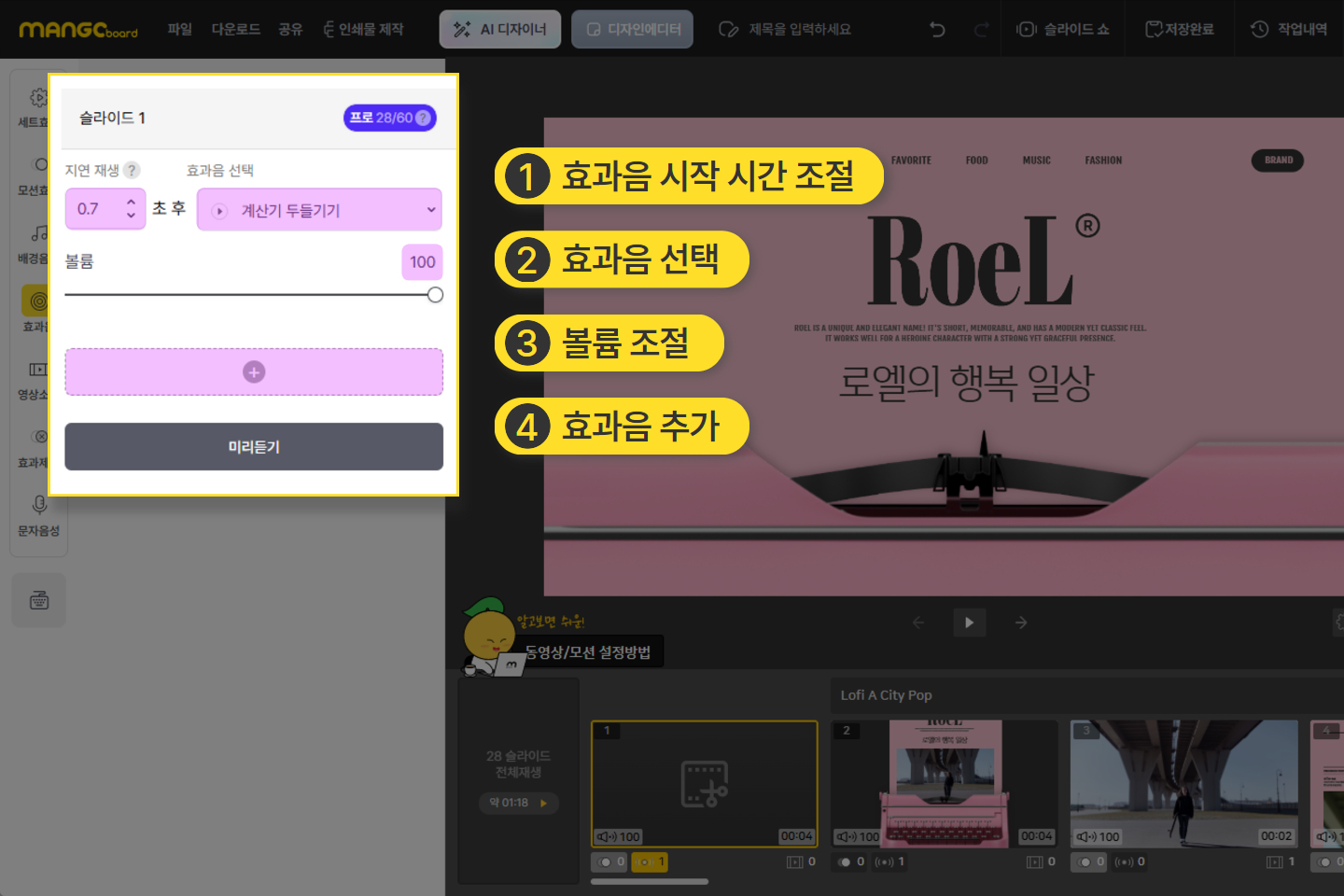
효과음 설정


해당 슬라이드에 효과음을 설정할 수 있습니다.


모두보기
모두보기